


Handleiding
Kom je er niet uit?
Bel 010 8421 340
of mail je contactpersoon
Handleiding
Kom je er niet uit?
Bel 010 8421 340
of mail je contactpersoon
Overzicht alle deelnemers
Als je op de tab Alle deelnemers klikt zie je bovenaan dit overzicht met filters.
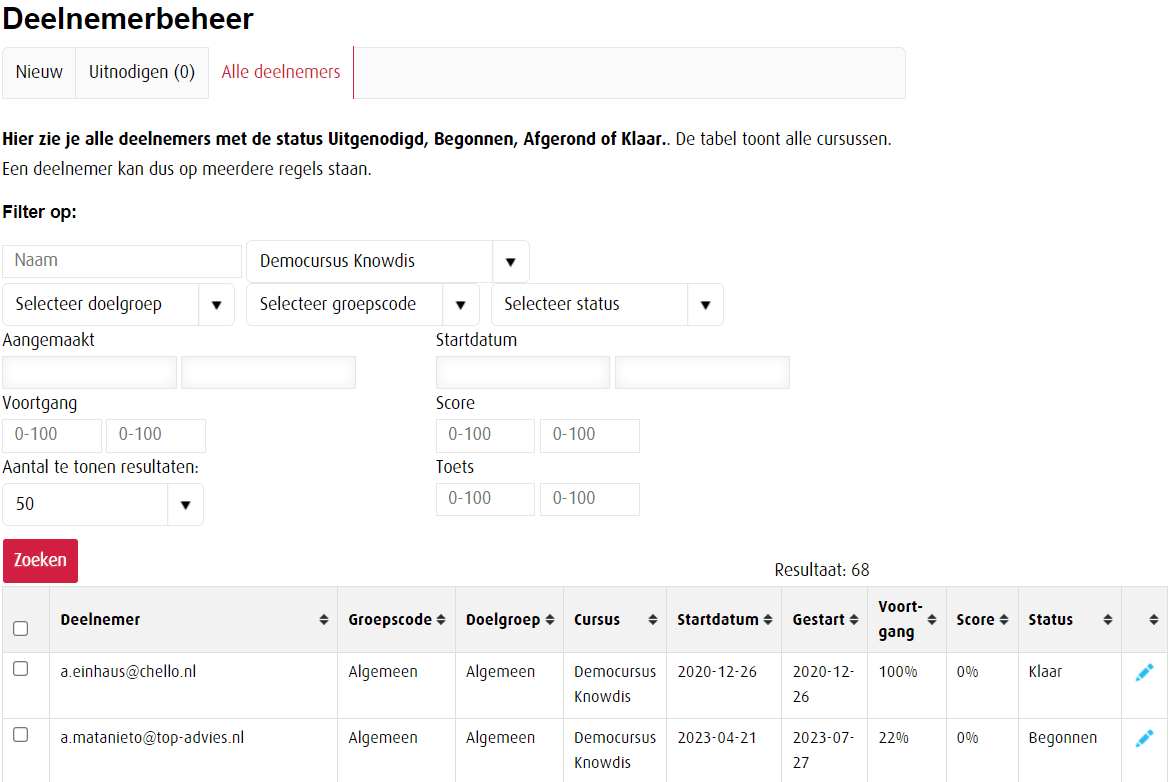
De meeste filters spreken voor zich, bij enkele geven we hier extra toelichting:
Status:
Uitgenodigd: deelnemer heeft nog niet ingelogd.
Begonnen: Deelnemer heeft ingelogd, onder voortgang kun je zien hoever hij/zij in de cursus is.
Afgerond: de deelnemer heeft de cursus doorlopen, maar nog niet op de knop Klaar aan het eind geklikt.
Klaar: de cursus is doorlopen en de deelnemer heeft op de knop Klaar geklikt.
Aangemaakt: hier staat de datum van aanmaken van de deelnemer.
Startdatum: dit is de ingevoerde startdatum.
Gestart: op deze datum heeft de deelnemer voor het eerst ingelogd.

De kolom Score heeft betrekking op Inline vragen. Als er een toets aan de cursus is toegevoegd verschijnt er een extra kolom Toets(score).
NB1: ook hier staat er voor elke deelnemer-cursus combinatie een eigen regel. Let daarop bij eventueel aanpassen van deelnemers.
NB2: als je de persoonsgegevens van een deelnemer in 1 regel aanpast, worden die in alle regels aangepast.
Collectieve bewerkingsacties en rapportages
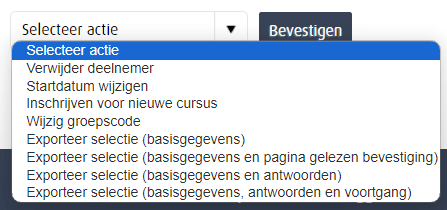
Collectieve bewerkingen (acties)
Deze acties kun je toepassen op een selectie van deelnemers.
De actie verwijderen spreekt voor zich. Voorzichtig, de deelnemer is dan ook definitief uit het systeem verwijderd.
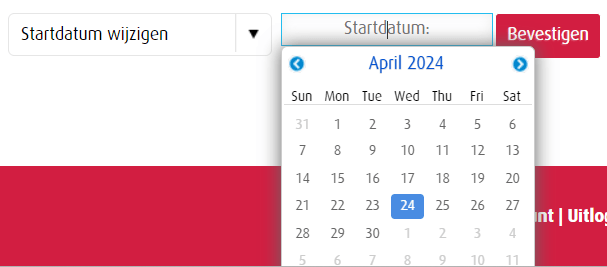
Startdatum aanpassen: dit heeft alleen zin als de huidige startdatum in de toekomst is en je die naar voren of naar achteren wilt schuiven.
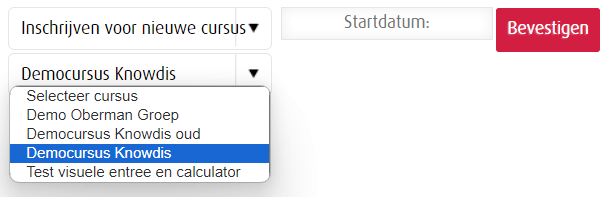
Toevoegen nieuwe cursus: kies welke cursus nieuw aan deze deelnemer moet worden toegewezen en vergeet niet de startdatum te kiezen!

Selecteer de nieuwe groepscode en klik op Bevestigen.
Rapportages exporteren
De exporteer selectie opties generen csv bestanden die je kan downloaden, bewerken, opslaan (ook als .xls bestand).
Deze opties doen wat ze aangeven, je kunt onbeperkt exports genereren en kijken hoe die eruit zien.
De export met alleen basisgegevens is de meestgebruikte, hieronder zie je een voorbeeld.
De persoonsgegevens (op een na) zijn hier onzichtbaar gemaakt.

