

Handleiding
Kom je er niet uit?
Bel 010 8421 340
of mail je contactpersoon
Handleiding
Kom je er niet uit?
Bel 010 8421 340
of mail je contactpersoon
Invoeren nieuwe deelnemer(s) algemeen
Een enkele of tot 4-5 nieuwe deenemers kun je één voor één aanmaken. Als je meer deelnemers tegelijk moet aanmaken wordt het efficient om het CSV importbestand te gebruiken.
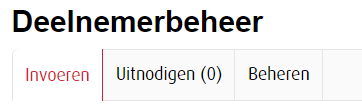
NB: het systeem accepteert geen dubbele deelnemers; de unieke sleutel is de gebruikersnaam. Als na het invoeren van deelnemers (individueel of met de importfunctie) een deelnemer niet onder Uitnodigen verschijnt, bestond die deelnemer waarschijnlijk al. Dat kun je eventueel opzoeken onder de tab Alle deelnemers maar het is handiger om dat vooraf te managen. Als de deelnemer al bestaat, kun je onder Alle deelnemers ook een nieuwe cursus toewijzen.
Invoeren nieuwe deelnemer (individueel)
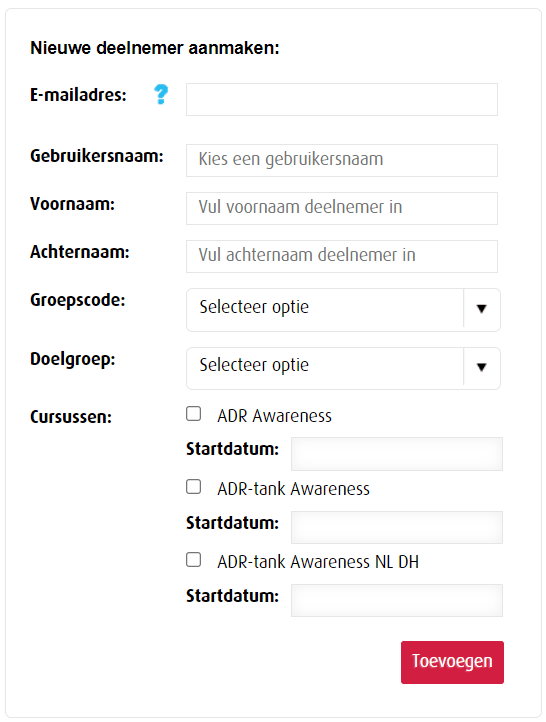
E-mail adres: hier word de uitnodigingsmail naartoe gestuurd. Dat is meestal het e-mail adres van de deelnemer, maar dat hoeft niet. Je kunt hier bijvoorbeeld ook het e-mail adres van een manager gebruiken, die de uitnodigingsmail of alleen de login gegevens doorstuurt naar de deelnemer.
Gebruikersnaam: over het algemeen gebruiken we hier ook het e-mail adres van de deelnemer. E-mail adressen zijn vanzelf al uniek en dan is de gebruikersnaam iets bekends en wordt makkelijk onthouden. En als het wachtwoord vergeten is, kan de deelnemer met de gebruikersnaam zelf een nieuw wachtwoord aanmaken. Maar dit is niet verplicht, een verzonnen gebruikersnaam mag ook, zolang je maar geen spaties of andere tekens dan een punt, streepje of underscore-streepje gebruikt.
De Groepscode en de Doelgroep moeten al aangemaakt zijn. Let vooral op bij meerdere doelgroepen die eventueel varianten van een cursus of een andere huisstijl bevatten, dat je hier de goede selecteert.
Vink aan welke cursus of cursussen de deelnemer toegewezen krijgt en vink steeds de datum aan. Meestal is dat de datum van vandaag, de uitnodigingen gaan er dan direct uit.
Een toegevoegde deelnemer verschijnt onder de tab Uitnodigen.
Tip: je kunt deelnemers uitnodigen voor een datum in de toekomst, de uitnodigingsmail met logingegevens gaat er dan pas in de ochtend van die datum uit.
Let op: een datum in het verleden aanvinken werkt niet. Als je nieuwe cursussen aan een bestaande deelnemer wilt toewijzen zijn daar andere methoden voor, zie het onderdeel Alle deelnemers.
Deelnemers aanmaken met het CSV importbestand
Het invullen van het CSV importbestand luistert nauw, zorg dat je alle velden exact volgens de aanwijzingen invult. Zoals gezegd, we helpen je graag, met invullen of controleren.
CSV importbestand
Hieronder zie je de velden die in het CSV importbestand staan. Je vult voor elke deelnemer alle velden in (behalve personeelsnummer, die is optioneel en mag leeg blijven) We lopen de velden één voor één door.

Gebruikersnaam: zie boven op deze pagina, hier geldt hetzelfde als bij het individueel aanmaken van een deelnemer. Meestal gebruiken we hier dus ook het e-mail adres.
E-mail: hier zet je het e-mail adres waar de uitnodiging naartoe moet gaan. Meestal is dat hetzelfde adres als je gebruikt bij de gebruikersnaam, maar dat hoeft niet, zie ook bovenaan deze pagina.
Voornaam: hier zet je alleen de voornaam. Dat mag een samengestelde naam zijn, zoals Jan-Pieter of Jan Pieter. Spaties en de meeste bijzondere tekens mogen hier wel, zoals é, ë en ô.
Achternaam: vul hier de volledige achternaam in, inclusief voorzetsels als van, van de, enz. Spaties en de meeste bijzondere tekens mogen hier ook.
Doelgroep: check bij de individuele invoer welke doelgroepen je hebt en zorg dat de juiste doelgroep hier komt staan. Let op de exacte schrijfwijze: hoofdletters, streepjes, enz.
Groepscode: hier geldt hetzelfde als bij Doelgroep; check goed welke groepscode en neem de schrijfwijze exact over.
NB: Doelgroep en groepscode moeten al bestaan in het systeem!
Startdatum: hier vul je de datum in waarop jij wilt dat de uitnodigingsmail naar de deelnemer wordt verzonden. Over het algemeen is dat de datum van vandaag, maar het kan ook een datum in de toekomst zijn.
Datumnotatie; Belangrijk bij de Startdatum:
Startdatum moet de Amerikaanse notatie hebben.
Vul eerst de gewenste startdatum gewoon in als 14-3-2024 (let op met velden vullen door te slepen, CSV telt net als Excel door).
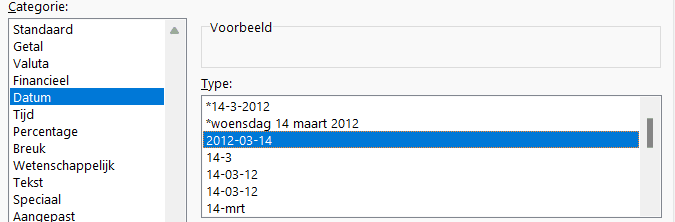
Dan selecteer je alle startdatum velden, klikt via de rechtermuisknop op Eigenschappen en kiest voor Datumnotatie 2024-03-14 zoals je dat in de afbeelding ziet.
Sla je bestand tot slot op als .csv bestand met een eigen bestandsnaam. Niet als een .xls, dat werkt niet.
Importeren
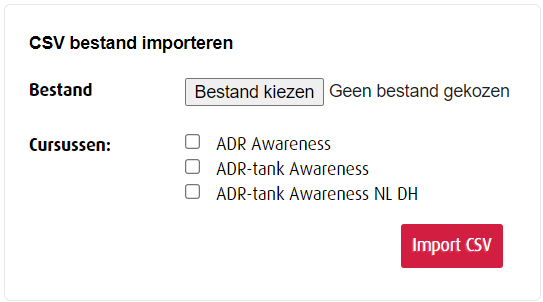
Dan kun je het bestand importeren. De startdatums worden al meegenomen in het importbestand, dus hier hoef je alleen nog de cursussen aan te vinken.
NB: als de import goed gaat en je geen dubbele deelnemers in je CSV bestand hebt zitten, zul je het aantal deelnemers dat in je import stond nu zien onder de tab Uitnodigen.