

Handleiding
Kom je er niet uit?
Bel 010 8421 340
of mail je contactpersoon
Handleiding
Kom je er niet uit?
Bel 010 8421 340
of mail je contactpersoon
Logo (default doelgroep)
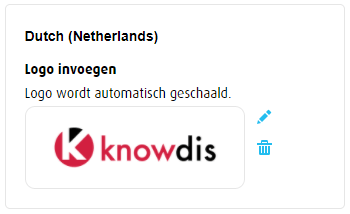
Met de volgende stappen stel je je eigen default logo in. Als je meer doelgroepen aanmaakt en die een eigen huisstijl geeft (logo en kleuren) pakt die doelgroep de daaraan gekoppelde huisstijl. Als je andere doelgroepen geen andere huisstijl geeft, wordt de default huisstijl aangehouden.
Klik op het blauwe potloodje. De media manager van Knowdis opent in een apart venster (zie de toelichting rechts).
Als het logo te zien is in het kader klik dan op Opslaan onderaan de pagina in Knowdis. Het logo verschijnt in de bovenbalk.
Tip: het logo wordt automatisch geschaald, maar dit werkt niet altijd als de afbeelding te hoog is ten opzichte van de breedte. Snijd het bestand eventueel eerst bij, of gebruik een versie die je eerst verkleind hebt.
Kom je er niet uit? Dan lossen wij het voor je op.
Knowdis media manager
Elk bestand (document, logo, afbeelding) dat je invoegt in Knowdis, wordt opgeslagen in de Knowdis media manager. Zorg dus dat je het logo dat je wilt gebruiken (als .png- of .jpg-bestand) binnen bereik hebt op de pc of Mac waar je mee werkt.
- Klik op Upload, navigeer naar het opgeslagen bestand dat je wilt gebruiken en bevestig. Als het bestand succesvol geüploaded is, wordt het zichtbaar in de media manager.
- Selecteer het bestand en klik op ‘Kies’. De media manager verdwijnt en het bestand verschijnt in het kader op de pagina.
Kleuren
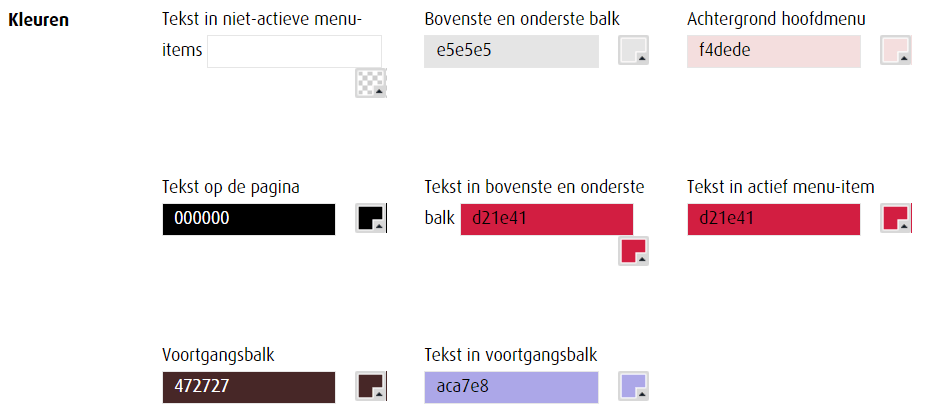
Alle onderdelen in Knowdis kunnen aangepast worden, al raden we aan het niet al te wild te maken.
Gebruik de kleurenselector naast elk van de acht instelbare pagina-elementen om de juiste kleuren in te stellen.
Alle notaties werken, maar de html-code (# gevolgd door een combinatie van zes cijfers en/of letters, zoals #58FA82) werkt het snelst).
Kijk meteen na opslaan van de kleuren in de preview of de combinatie naar je zin is.
Contactgegevens
Vul deze gegevens in overeenkomstig de aanwijzingen op de pagina.
Knowdis stelt verder het systeemadres in: Dit afzenderadres zorgt voor de juiste bezorging, spamfilterinstellingen en automatische verwerking van systeemberichten. Het systeemadres is opgebouwd als organisatienaam@ knowdismail.nl.
Default lettertype en grootte
Het lettertype en de lettergrootte die je hier invult bepalen de weergave van systeemtekst en van de contentpagina's, zowel in de beheeromgeving als in de deelnemeromgeving. De standaardinstelling is Verdana 13.
Je kunt kiezen uit de onderstaande lettertypes.
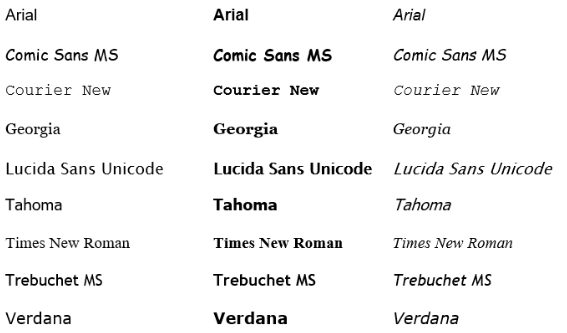
De weergave die je hier instelt wordt dus ook de standaardletter in de contentpagina’s die je voor je cursus gaat maken. Dat kun je altijd weer aanpassen (per pagina, per paragraaf of zelfs per woord) maar als je hier een lettertype en -grootte kiest die wat jouw betreft voldoen als standaard, dan hoef je daarna alleen nog maar de uitzonderingen te bewerken. Dat scheelt tijd bij het editen van je contentpagina’s.
Tip: Let op met het kopieren en plakken met opmaak. Als je de opmaak vanuit Word bijvoorbeeld meeneemt, wordt de deafult overschreven. Plak zonder opmaak met Ctrl+Shift V.
