


Handleiding
Kom je er niet uit?
Bel 010 8421 340
of mail je contactpersoon
Handleiding
Kom je er niet uit?
Bel 010 8421 340
of mail je contactpersoon
Filteren contentpagina's
Zeker als je meerdere cursussen hebt gemaakt en veel contentpagina's hebt, kun je hiermee precies die pagina's laten tonen die je wilt zien en/of bewerken.
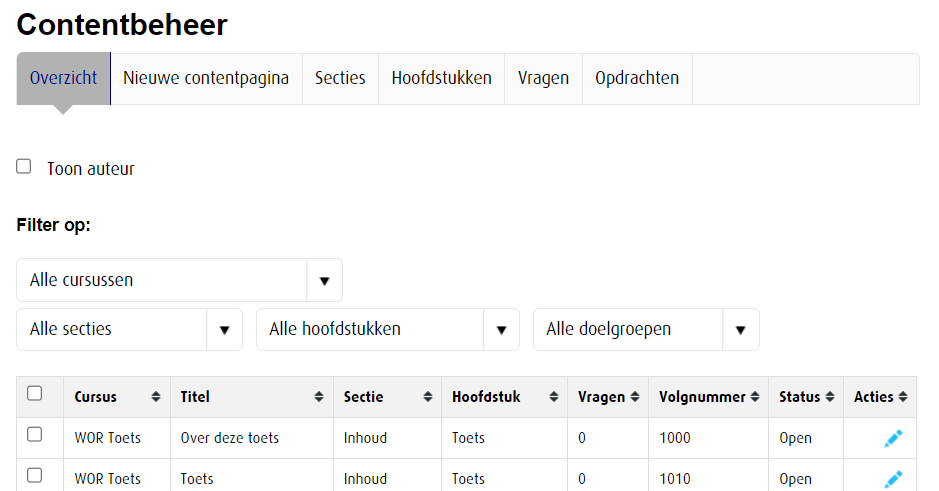
Het filter Toon auteur kun je gebruiken als er meerdere beheerders zijn die ieder contentpagina's gemaakt hebben, kun je hierop filteren. (Wij gebruiken dit filter zelden, de andere filters zijn handiger).
Je filtert eigenlijk altijd eerst op cursus. Daarna kun je verder filteren op sectie en hoofdstuk. Het (al dan niet gefilterde) overzicht met pagina's komt vanzelf op.
Op doelgroep filteren heeft zin als je voor een bepaalde cursus meerdere doelgroepen hebt ingesteld en daar afwijkende pagina's voor zijn gemaakt.
Tip: als je veel in de omgeving werkt kan het voorkomen dat je browser zoveel cache geheugen heeft gevuld met eerdere schermen, dat het overzicht leeg blijft. Je kunt dan het scherm vernieuwen en eventueel even een ander filter aan en uit zetten. Als dat nog niet werkt, moet je in de intellingen van je browser de cache legen.
Bewerken van bestaande pagina's
Het bewerken van bestaande cursuspagina's doe je door op het blauwe potloodje te klikken. Het bewerkingsscherm wat dan opent, is exact gelijk als het scherm van het maken van een nieuwe cursuspagina, bekijk dat bij 'Nieuwe contentpagina'.
Nu kijken we naar de acties die je kunt uitvoeren op meerdere pagina's tegelijk.
Acties
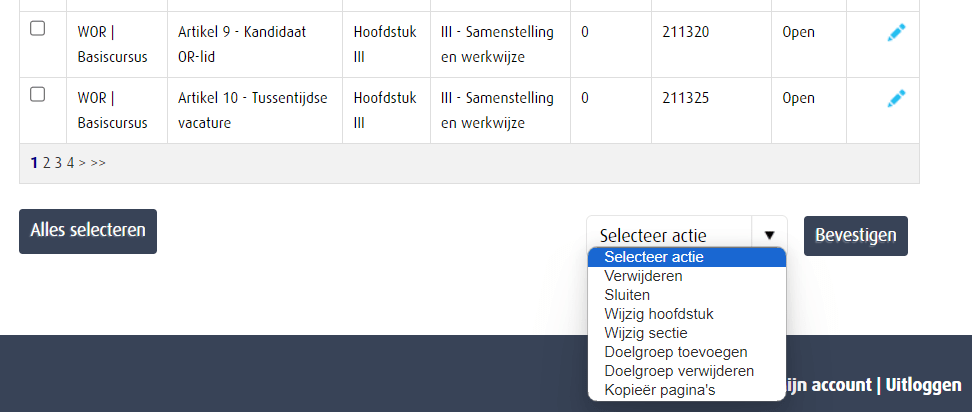
Onderaan het overzichtsscherm vind je dit drop-down menu met acties.
De acties worden uitgevoerd op de pagina's die je hebt geselecteerd.
Veel acties kun je zelf uitvoeren, vraag ons bij twijfel altijd om even mee te denken / kijken.
Verwijderen: spreekt voor zichzelf, hiermee verwijder je de geselecteerde contentpagina's. Let op, hiermee verwijder je pagina's definitief!
Sluiten: Hiermee zet je een of meerdere pagina's tegelijk op gesloten, zodat ze wel bewaard blijven maar niet meer zichtbaar zijn.
Wijzig hoofdstuk / Wijzig sectie: Let op, je moet het hoofdstuk of de sectie waarnaar je wilt wijzigen al wel gemaakt hebben.
Doelgroep toevoegen / verwijderen: idem bij toevoegen; eerst de Doelgroep maken.
Kopieer pagina's: Dit is een handige functie wanneer je een variant op een bestaande cursus wilt maken, waarbij of een deel van de pagina's overeenkomt of waarbij je op overeenkomende pagina's alleen kleine aanpassingen nodig hebt (bijvoorbeeld tekstueel op maat maken).
Deze functie vraagt wat meer aandacht. Als je op deze actie klikt, openen deze extra vensters:
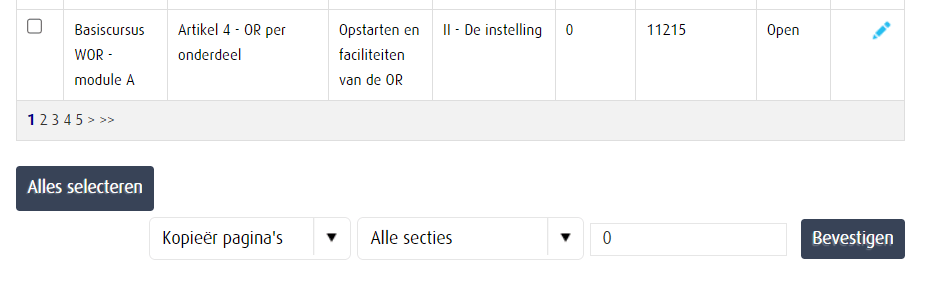
Kies een sectie en voeg een nieuw voorloopnummer in, dat de gekopieerde pagina's onderscheidt van de originele pagina's. Dat kan 1 enkel nummer zijn, dat komt dan voor het bestaande volgnummer van je pagina's te staan.
NB: Voordat je gaat kopiëren zorg je dat je de cursus en bij de cursus behorende sectie(s) gereed hebt. Secties horen altijd maar bij één specifieke cursus, dus met de keuze van een sectie heb je gelijk ook de juiste cursus.
