

Handleiding
Kom je er niet uit?
Bel 010 8421 340
of mail je contactpersoon
Handleiding
Kom je er niet uit?
Bel 010 8421 340
of mail je contactpersoon
Basisinstellingen
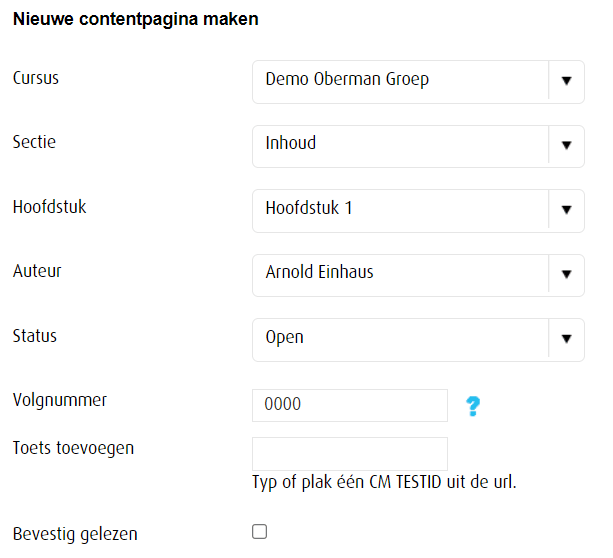
Hier kies je de basisinstellingen voor een nieuwe pagina.
De dropdowns voor Cursus, Sectie en Hoofdstuk tonen bestaande opties: die moet je dus eerst aanmaken (Cursus onder Cursusbeheer en Sectie en Hoofdstuk onder Algemene Instellingen).
Blijf dit bij elke nieuwe pagina die je maakt controleren!
Bij een nieuwe pagina staan hier namelijk altijd de defaults.
Auteur is interessant om iets mee te doen als je meerdere mensen hebt die cursussen maken. Als dat niet het geval is, mag de default blijven staan.
Het Volgnummer is belangrijk, zie ook Opbouw cursus. Als je twijfelt waar je nu bent met je nummering, kun je even in het Overzicht kijken, daar zie je alle volgnummers.
Toets toevoegen indien van toepassing voor deze pagina wordt door Knowdis gedaan.
Bevestig gelezen is een functie die op de pagina een 'bevestig gelezen knop' zet die deelnemers kunnen aanvinken. Over het algemeen gebruik je die functie niet op elke pagina, maar alleen bij onderdelen waarvan je wilt dat deelnemers bevestigen dat ze die bekeken hebben. Als je een toets aan de cursus hebt toegevoegd wordt deze functie ook niet (vaak) gebruikt.
Paginatitel en paginaheader
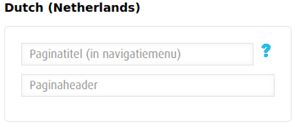
De taalindicator en de systeemsteksten op het scherm komen overeen met de taal die je gekozen hebt in de bovenste balk.
De tekst die je invult bij Paginatitel komt terug in het navigatiemenu dat de deelnemer links op het scherm ziet (op een desktop/tablet) of open kan klappen (op een smartphone). Kies hier een korte omschrijving van je pagina! De ruimte op het menu is maximaal 30 tekens en het leest fijner als de paginatitels in het navigatiemenu niet over meer dan 1 regel lopen.
De Paginaheader ziet de deelnemer bovenaan de pagina. Hier kun je een langere omschrijving gebruiken. De paginaheader heeft een vaste plek en neutrale kleur.
Tips:
- Het veld Paginaheader mag leeg gelaten worden. Dan kun je in de editor eventueel een eigen kleur en grootte header opnemen.
- Wij houden meestal dezelfde tekst aan voor Paginatitel en Paginaheader; we denken dat het voor een deelnemer fijn is om bovenaan de pagina (min of meer) hetzelfde te zien staan als in de navigatie. Als de Paginaheader vrij veel tekst bevat, kun je als Paginatitel een verkort versie gebruiken.
De Content editor
Je ziet hieronder de Content editor. Je kunt hier:
- Tekst plaatsen; in elke kleur die je wilt of in (gekleurde) kaders,
- Afbeeldingen opnemen en daar de grootte, uitlijning en eventueel onderschrift bepalen,
- Afbeeldingen of documenten via een link groter in een pop-up tonen,
- Eventueel links toevoegen aan tekst of een afbeelding,
- Interactieve elementen waaronder video opnemen via de iframe-functie.
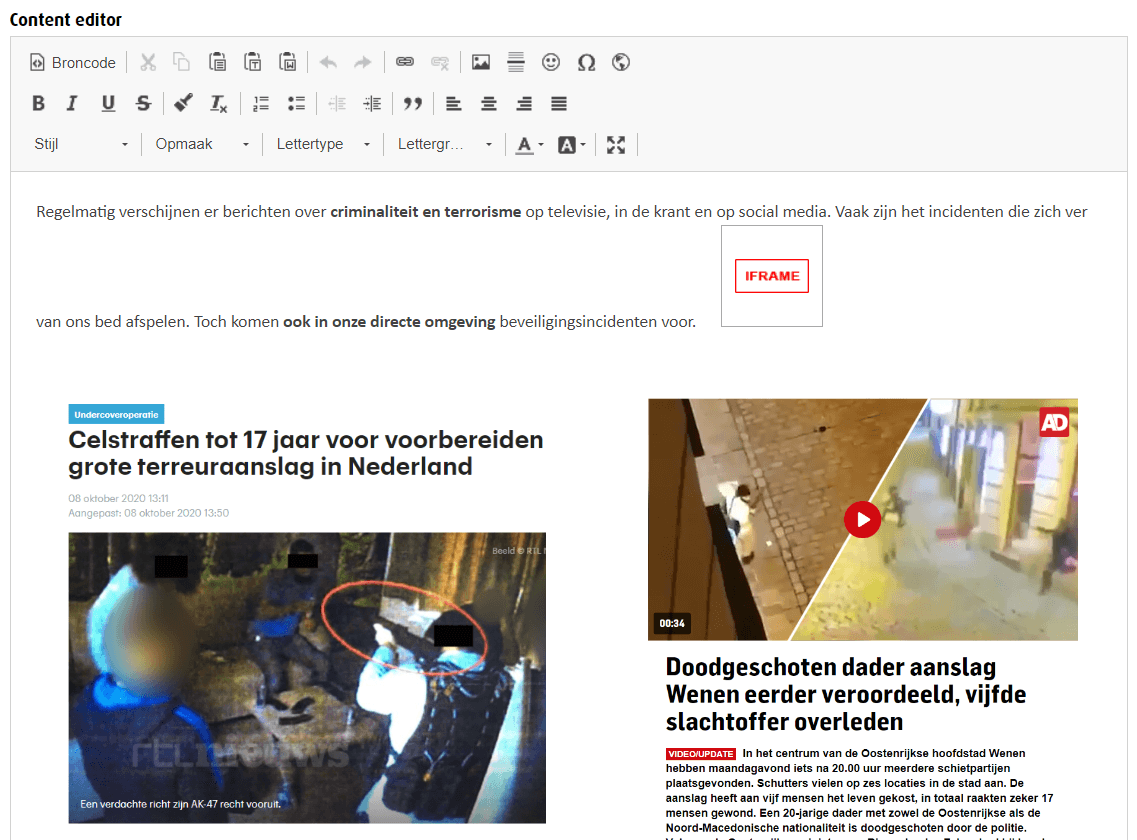
De tekst op de pagina bewerk je in de editor. Bij elke knop in de toolbar staan tooltips met uitleg.
De editor werkt in grote lijnen hetzelfde als Word en andere tekstverwerkers, met een paar uitzonderingen: zo kun je niet plakken met je rechtermuisknop (alleen met Ctrl+V of Ctrl+Shift+V) en plaatst de Enter-knop altijd een extra regel tussen twee paragrafen (gebruik voor één enkele regel Shift+Enter).
Let op: als je tekst plakt uit andere bronnen, gebruik dan altijd de toetsencombinatie Ctrl+Shift+V. Dan plak je zonder opmaak en zorg je voor een consistent (de default) lettertype en -grootte.
Afbeeldingen plaatsen en bewerken
Knowdis heeft een eigen media manager, vergelijkbaar met Windows Verkenner, waar je documenten en afbeeldingen naartoe uploadt, om ze daarvandaan aan je contentpagina toe te voegen.

Om afbeeldingen toe te voegen klik je op het 'Image'-icoon in de taakbalk.
Daarmee open je het dialoogscherm Afbeeldingseigenschappen.
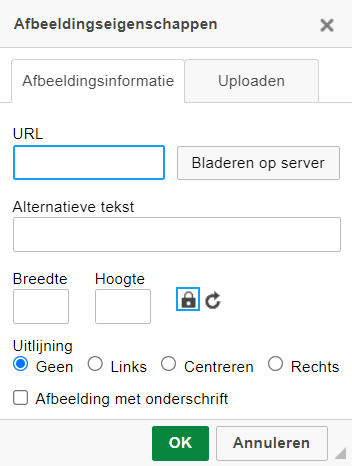
Via Uploaden of via Bladeren op server (dat brengt je naar de media manager van Knowdis) kun je een nieuwe afbeelding toevoegen aan je media manager. Als je een afbeelding eerder al geupload hebt, vind je die ook terug via Bladeren op server.
Verderop nemen we een kijkje in de media manager, we lopen nu eerst de andere instellingen door:
Alternatieve tekst: dat is tekst die getoond wordt als de afbeelding om wat voor reden dan ook niet getoond kan worden. In het kader van digitoegankelijkheid is het aan te raden dit te gebruiken.
Breedte en Hoogte: Hier pas je de afmetingen van de afbeelding aan. Als je het slotje gesloten laat, blijft de verhouding van de afbeelding in stand.
Uitlijning: stel naar wens in of je een afbeelding centreert, of links of rechts van tekst plaatst.
Afbeelding met onderschrift: als je dit aanvinkt kun je nadat je op OK hebt geklikt in de editor direct onder de afbeelding een onderschrift toevoegen.
NB: als je met je rechtermuisklik op een al in de editor staande afbeelding klikt, open je via 'eigenschappen' ditzelfde dialoogvenster en kun je de instellingen van die afbeelding aanpassen.
De media manager
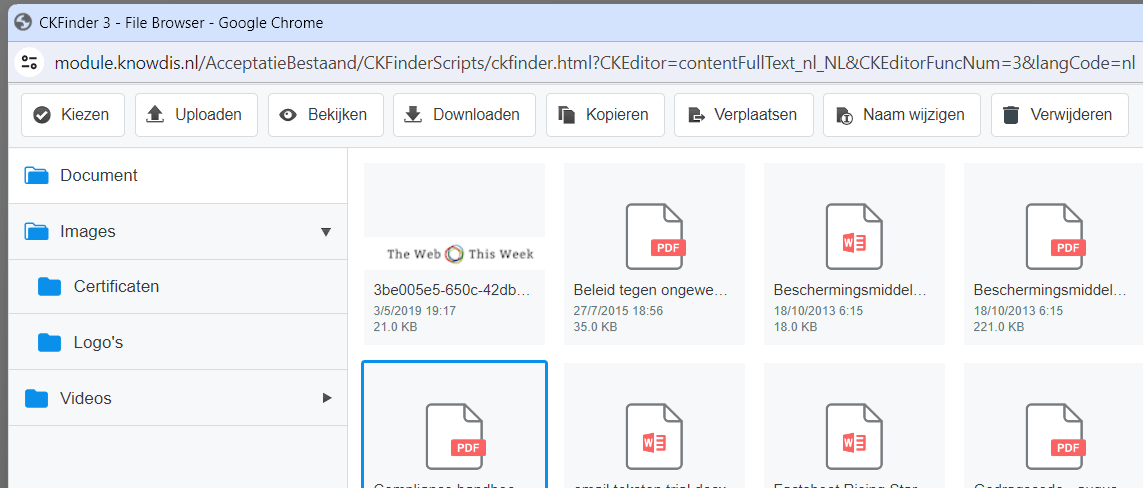
Hier zie je een voorbeeld van de media manager met de verschillende functies.
Je kunt je eigen mappenstructuur maken om afbeeldingen en documenten van verschillende cursussen makkelijker uit elkaar te houden.
Video's uploaden doen we niet meer, we gebruiken het veld voor een link met YouTube of Vimeo (zie verderop deze pagina) of het iframe als de video midden op een pagina moet komen.
Tips:
- Geef je afbeeldingen en documenten al in je eigen verkenner (op je pc of tablet) een duidelijke herkenbare naam. De naam van een bestand komt mee in de media manager, dus zo vind je alles makkelijk terug.
- Let op: gebruik geen speciale tekens in de namen! De media manager accepteert je afbeelding dan niet.
- Bewerk afbeeldingen voordat je ze upload in de media manager; bijsnijden, rond maken, enz.
- Zorg dat je afbeeldingen niet te zwaar zijn; Knowdis kan het wel aan, maar grote zware afbeeldingen nemen langer de tijd om te laden. Voor de meeste afbeeldingen geldt dat 300k groot genoeg is om paginabrede afbeeldingen duidelijk te tonen. Kleiner, zeker als de afbeelding niet paginbreed is, kan ook prima.
Bestanden toevoegen

Video toevoegen vanuit Youtube of Vimeo: Hier zet je de link naar een (eigen) video op je YouTube of Vimeo kanaal. De video wordt onderaan je pagina geplaatst.
Let op: je kunt hier ook links van video's van anderen gebruiken, maar als de eigenaar de video van YouTube verwijdert, zie je alleen nog een foutmelding.
Eigen video's kunnen ook via het iFrame op elke plek op de pagina worden geplaatst.
Afbeeldingen toevoegen (footer): als je één of meerdere afbeeldingen in een pop-up scherm wilt tonen kun je die hier toevoegen. Deze zogenoemde Fotogalerij verschijnt dan onderaan je pagina.
Documenten toevoegen (upload): Onderaan de pagina kun je verschillende soorten bestanden toevoegen zoals Word, Excel. PowerPoint en PDF. Deze openen in een popup (alleen-lezen). Bijlagen zijn soms achtergrond informatie, maar het kan ook dat de kern van de content juist in deze documenten staat. Bijvoorbeeld wanneer het gaat om procedures of al bestaande handleidingen.
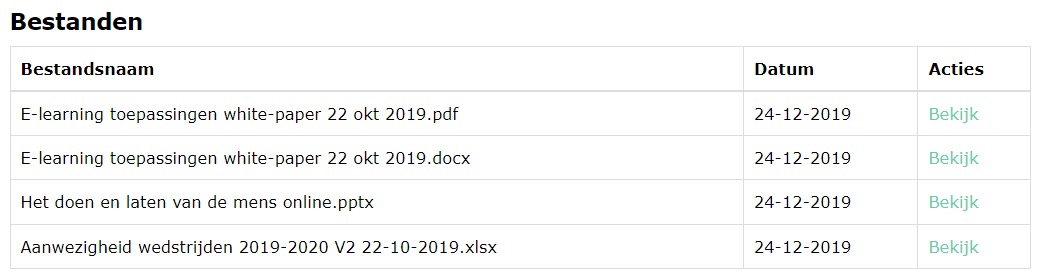
Documenten toevoegen (url): hiermee heb je de mogelijkheid om documenten uit een ander systeem op te halen en te (steeds actueel) tonen. Denk aan documenten uit een kwaliteitssyteem die regelmatig geupdated worden.
Let op: Gebruik van deze functie vraagt expertise van Knowdis en brengt extra kosten met zich mee.
Voortgangsberekening

Hiermee bepaal je of het openen van documenten en het starten van een video mee moet tellen in het voortgangspercentage van een deelnemer.
Vragen of opdrachten toevoegen
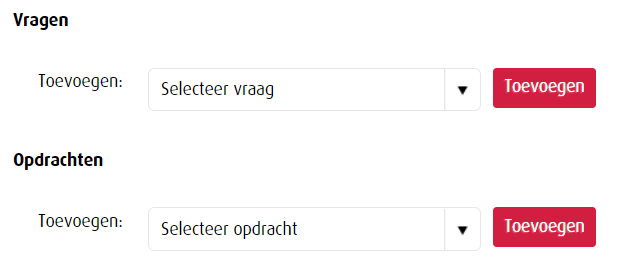
Als je vragen of opdrachten gekoppeld aan deze pagina wilt toevoegen, moet je de vraag of opdracht eerst gemaakt hebben. Deze vragen en opdrachten komen op een blinde pagina (staat niet in de navigatie) na deze contentpagina.
Meer inhoudelijke informatie over deze onderdelen vind je verderop in deze handleiding.
Doelgroepen toewijzen en verwijderen
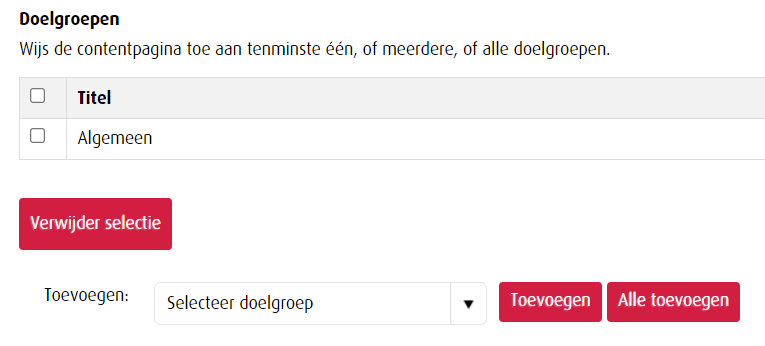
Dit is ook een belangrijk onderdeel.
Bij een nieuwe contentpagina aanmaken staan hier nog geen doelgroepen toegwezen. Er is altijd minimaal één doelgroep nodig.
Als je een bestaande pagina gaat bewerken zie je welke doelgroepen je al toegewezen had en kun je dit aanpassen, indien nodig.
Opslaan van contentpagina's
Je moet je wijzigingen altijd opslaan! Als je zonder opslaan het bewerkingsscherm verlaat, ben je je werk kwijt.
Deze afbeelding toont de knoppen bij een nieuwe contentpagina.

Opslaan: slaat je aanpassingen op en je blijft in dit bewerkingsscherm. Zolang je nog aan het aanpassen bent (en in de preview kijkt hoe het uitpakt) is het handig om deze knop te gebruiken.
Direct onder de editor staat ook de knop Opslaan; deze doet exact hetzelfde als de knop Opslaan hier.
Opslaan en terug naar overzicht: doet precies wat het zegt.
De afbeelding hieronder toont de knoppen bij het bewerken van een bestaande pagina. Je ziet dat er dan een knop bijgekomen is: Opslaan als nieuwe pagina.

Gebruik deze knop niet zomaar! Het systeem slaat de pagina dan ook echt op als een nieuwe pagina, een kopie (of net geen kopie als je zojuist wat veranderd hebt) van de oorspronkelijke pagina, met hetzelfde volgnummer.
Deze functie is vooral handig als je een variant op een cursus wilt maken waarin beperkt aanpassingen nodig zijn. Dan pak je een bestaande pagina, pas je de basisinstellingen naar wens aan (cursus, hoofdstuk, nieuw volgnummer), voert de wijzigingen door en sla je de nieuwe bewerkte pagina ergens anders op zonder de bestaande pagina te veranderen.
