


Handleiding
Kom je er niet uit?
Bel 010 8421 340
of mail je contactpersoon
Handleiding
Kom je er niet uit?
Bel 010 8421 340
of mail je contactpersoon
Drie soorten vragen
We beschrijven hieronder alle drie de soorten vragen met daarbij genoteerd dat de interactieve oefenvragen (2) en de toetsen (3) in separate, in Knowdis geintegreerde systemen worden gemaakt, respectievelijk in H5P en in Classmarker (zie Tools).
Inline vragen kunnen meerkeuze- of open vragen zijn en aan beide soorten vragen kun je naar wens beeld- en geluidmateriaal toevoegen.
Inline vragen
Toepassing als eenvoudige test:
De score wordt bijgehouden. Hierbij kan ingesteld worden of een vraag verplicht juist beantwoord moet worden; bij onjuist beantwoorden gaat de deelnemer terug naar de bijbehorende contentpagina.
In deze toepassing kunnen deelnemers onbeperkt heen en weer in de cursus en dus de juiste antwoorden opzoeken. Deze vorm van testen is daarmee meer een motivatie om stof vaker te bekijken en zo beter te verankeren.
Een (aantrekkelijk) alternatief voor deze toepassing zijn de interactieve oefenvragen.
Als een formelere test gewenst is, is de toets de aangewezen manier.
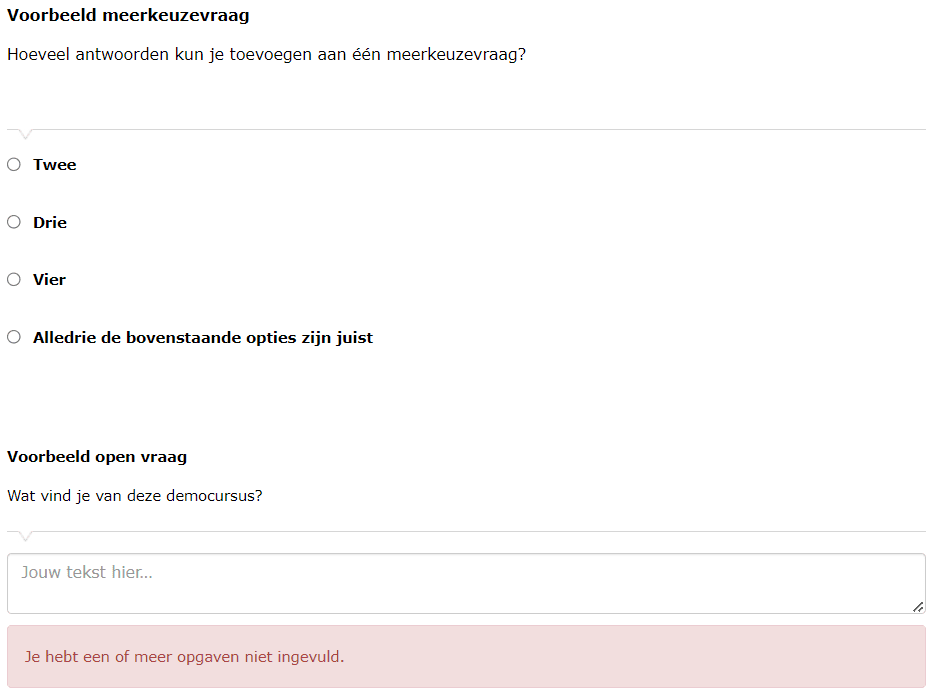
Zo zien Inline vragen eruit in de deelnemeromgeving.
Toepassing voor notities, samenvattingen of evaluatievragen:
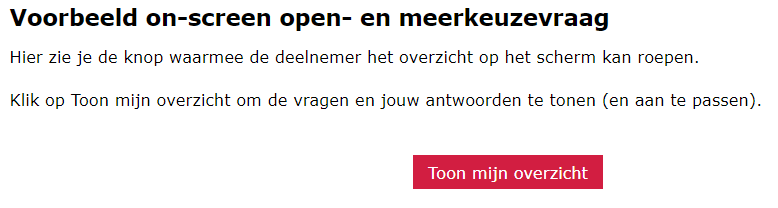
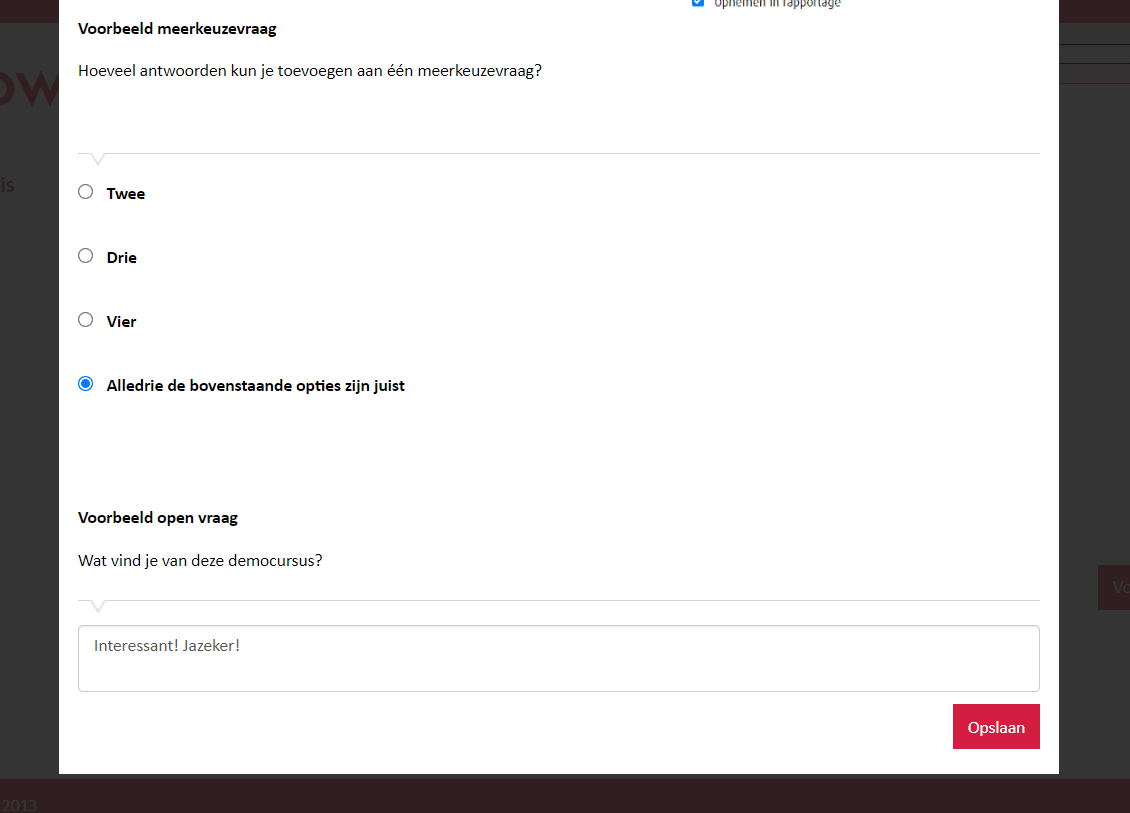
Bij de Inline vragen kan ingesteld worden dat (vragen en) antwoorden on-screen getoond en nog aangepast kunnen worden.
Het tussentijdse overzicht voor de deelnemer roept hij of zij zelf op, met een knop die je op elk gewenst punt in de cursus in een pagina kunt invoegen.
Naar keuze kan daarna het overzicht als PDF naar de deelnemer en/of de beheerder worden verstuurd.
Mogelijke toepassingen:
Kennis en begrip: de klassieke vraag die 'nagekeken' moet worden door een docent;
Feedback: inhoudelijke opmerkingen en input van deelnemers;
Notities: voor de deelnemer zelf, voor gebruik tijdens en na de cursus;
Evaluatie: terugkoppeling van de deelnemer.
Inline vragen - beheeromgeving
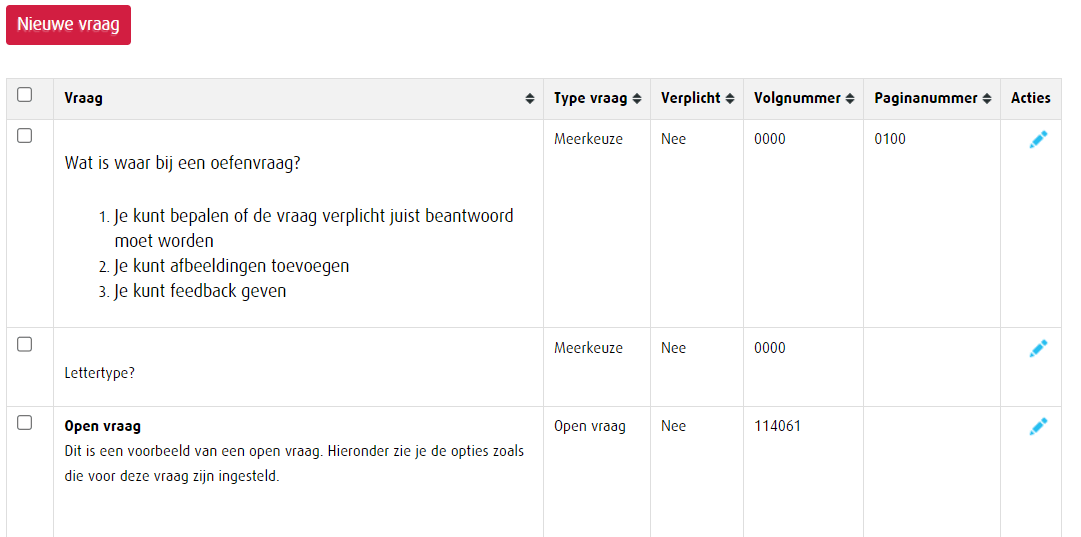
In het menu Vragen staan de al eerder gemaakte vragen.
Je kunt een nieuwe vraag maken of vragen bewerken door op het blauwe potloodje te klikken. In beide gevallen opent dan het bewerkingsscherm.
Bewerkingsscherm vragen
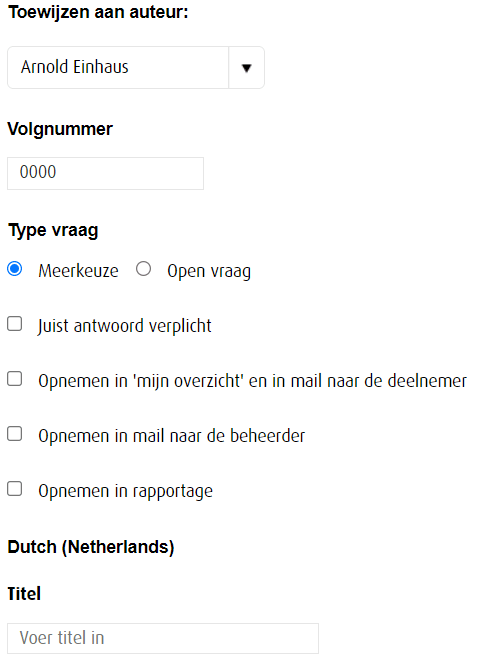
Auteur: kun je aangeven, hoeft niet.
Volgnummer: hiermee vind je je vragen makkelijker terug als je die later aan een pagina gaat koppelen.
Juist antwoord verplicht zorgt ervoor dat bij een verkeerd antwoord, de deelnemer automatisch teruggeleid wordt naar de contentpagina ervoor.
Opnemen in mijn overzicht zorgt dat deze vraag meegaat in het overzicht dat de deelnemer later kan openen en aanpassen. NB: Ergens in de cursus moet nog de knop 'Toon antwoorden' worden opgenomen!
Opnemen in mail naar beheerder: de mail met PDF wordt automatisch verstuurd (naar beheerder en deelnemer) als de deelnemer aan het eind van de cursus op 'Klaar' klikt.
Opnemen in rapportage: als je dit aanvinkt kun je als beheerder bij Deelnemerbeheer de vragen en antwoorden per deelnemer exporteren.
Titel: dit is de titel van de vraag, ook om de vraag later makkelijk te kunnen vinden.
Hierna volgt het veld Vraag en vier velden Antwoord, je ziet dat je daar met de editor content kan bewerken, afbeeldingen toevoegen, enz. Je bent vrij om 2, 3 of 4 antwoordopties op te nemen.
Helemaal onderaan dit scherm geef je aan, indien van toepassing, welk antwoord het juiste is.
Inline vragen koppelen aan een contentpagina
Als je de vragen gemaakt hebt die je nodig hebt, ga je die koppelen aan een contentpagina. Je gaat naar Contentbeheer - Overzicht, opent het bewerkingsscherm van de contentpagina waar je de vraag of vragen aan wilt koppelen en scrollt naar Vragen toevoegen.
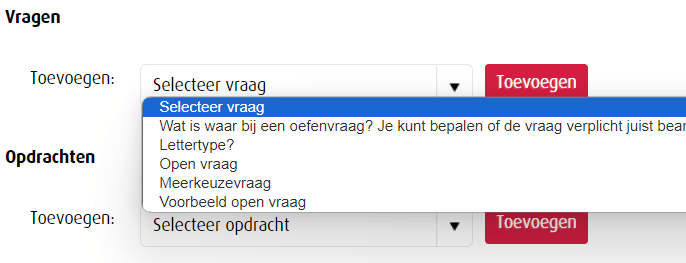
Klik op het veld Selecteer vraag, dan komen alle vragen die je gemaakt hebt tevoorschijn. Kies een vraag en klik op Toevoegen.
Je kunt meerdere vragen onder elkaar toevoegen.
Interactieve oefenvragen
Interactieve oefenvragen zijn voor de deelnemer aantrekkelijke(r) visuele vragen met veel variatie en mogelijkheden voor feedback. Deze vragen worden gemaakt in het open-source programma H5P, waar Knowdis een integratie mee heeft.
Het voert te ver om hier heel H5P uit te leggen, er zijn erg veel mogelijkheden. Over het agemeen ontwikkelt Knowdis interactieve vragen (en content elementen) voor je, wij hebben er veel ervaring mee, zijn snel en niet duur.
Onder Tools vind je meer informatie over H5P gebruik, hieronder staan een paar mogelijkheden van interactieve oefenvragen. In de Knowdis demo omgeving en op de website zijn live voorbeelden te zien en natuurlijk nemen we je graag mee in een demonstratie.
Game map

Paragrafen sorteren

Plaatjes sorteren

Drag-and-drop
Hotspot vragen

Toetsvragen
Een toets is een formelere manier van testen. Bij een toets kan een slagingspercentage en een maximaal aantal pogingen worden ingesteld en het uit de toets naar een andere pagina van de cursus gaan telt als een poging. Dit wordt uiteraard duidelijk naar de deelnemer gecommuniceerd. Op deze manier kan niet makkelijk een antwoord worden opgezocht en zal de deelnemer echt zijn of haar opgedane kennis moeten testen.
Aan de vragen kunnen afbeeldingen worden toegevoegd en er zijn meerdere soorten vragen: multiple-response, multiple-choice, ja-nee vragen, enz.
Verder kun je per vraag automatische feedback geven, kiezen of je die direct wil tonen of nadat de deelnemer de toets afgerond heeft en feedback geven op toetsniveau. En indien gewenst zijn gedetailleerde rapportages en analyses beschikbaar.
Het toetssysteem kan direct een certificaat uitgeven, in de opmaak van de uitgevende organisatie en met alle gewenste gegevens, van de deelnemer en van de cursus. Behaalde certificaten blijven beschikbaar in de beheeromgeving en in het persoonlijke cursusoverzicht van de deelnemer.
De vragen kunnen wel door jou gemaakt worden (graag zelfs). We hebben een speciaal formatbestand waarin je de vragen en antwoorden kunt aanleveren. Knowdis maakt dan de toets, richt het certificaat in en koppelt deze aan je cursus.
